Ein Team findet einen Schlüssel – und plötzlich erscheint dieser im virtuellen Inventar. Ein anderes Team erreicht 100 Punkte und schaltet damit einen neuen Hinweis frei. In einer Aufgabe wird das Team direkt mit seinem Namen angesprochen. Und der Treffpunkt für das Finale muss nur an einer einzigen Stelle geändert werden, obwohl er an mehreren Stellen im Spiel vorkommt.
Genau für solche Situationen gibt es die Keywords in espoto.
Keywords sind dynamische Platzhalter, mit denen sich Texte und Inhalte während eines Spiels automatisch an das jeweilige Team und den aktuellen Spielstand anpassen lassen. Das Feature gibt es in espoto bereits seit einiger Zeit – mit unserem aktuellen Update haben wir es jedoch deutlich erweitert und vor allem wesentlich einfacher zugänglich gemacht.
Denn ab sofort lassen sich Keywords direkt über die Textformatierung im espoto Editor auswählen und einfügen. Eine separate Übersicht oder das manuelle Zusammensetzen komplexer Keywords ist für die meisten Anwendungen damit nicht mehr notwendig.
Was sind Keywords überhaupt?
Das Prinzip ist einfach: Anstelle eines festen Wertes wird im Text ein Platzhalter eingesetzt.
Aus
„Hallo [show_teamname], seid ihr bereit für die nächste Herausforderung?“
wird im laufenden Spiel beispielsweise:
„Hallo Die Milchpiraten, seid ihr bereit für die nächste Herausforderung?“
Die App beziehungsweise Browser-Version ersetzt das Keyword automatisch durch den aktuellen Wert des Teams. Neben dem Teamnamen können so beispielsweise der aktuelle Punktestand oder die Anzahl gespielter, gelöster und noch offener Aufgaben in Texte integriert werden.
Damit können Spieltexte deutlich stärker auf das reagieren, was während eines Events tatsächlich passiert.
Neu: Keywords direkt im Texteditor auswählen

Die vielleicht wichtigste Neuerung unseres Updates ist deshalb gar kein neues Keyword, sondern die deutlich einfachere Bedienung.
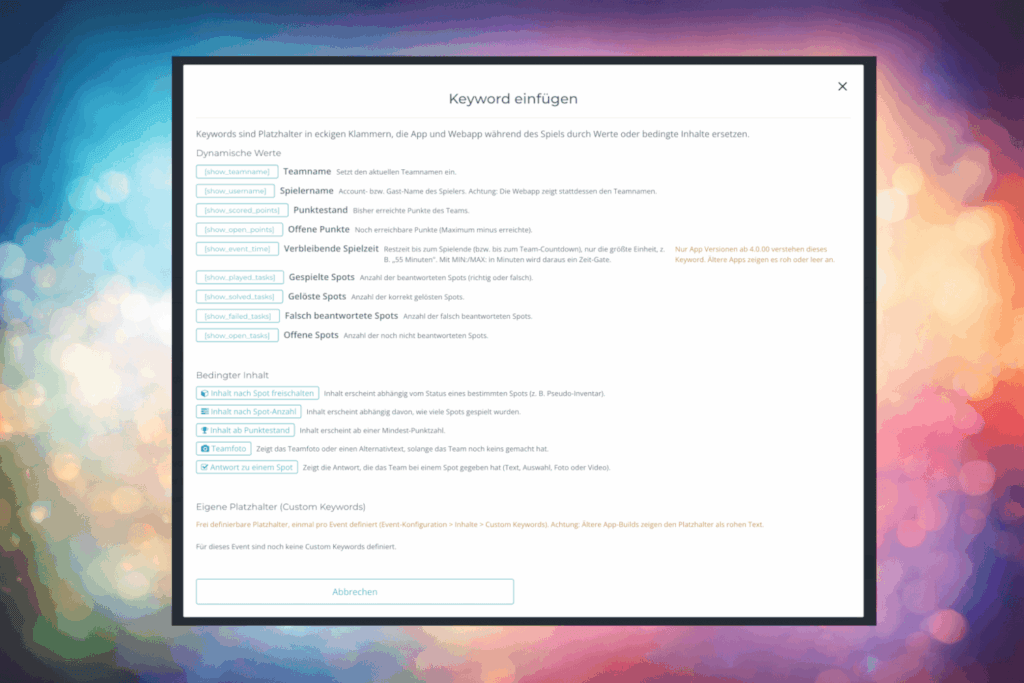
In der Werkzeugleiste des Texteditors findest du jetzt einen eigenen Keyword-Button. Darüber öffnet sich ein Dialog mit den verfügbaren dynamischen Werten, Bedingungen und eigenen Platzhaltern.
Statt beispielsweise die richtige Schreibweise eines Keywords nachzuschlagen, wählst du einfach „Teamname“, „Punktestand“ oder „Offene Spots“ aus – espoto setzt den entsprechenden Platzhalter automatisch an der gewünschten Stelle ein.
Noch interessanter wird es bei komplexeren Bedingungen. Auch diese können jetzt über geführte Dialoge zusammengestellt werden.
Acht dynamische Werte direkt verfügbar
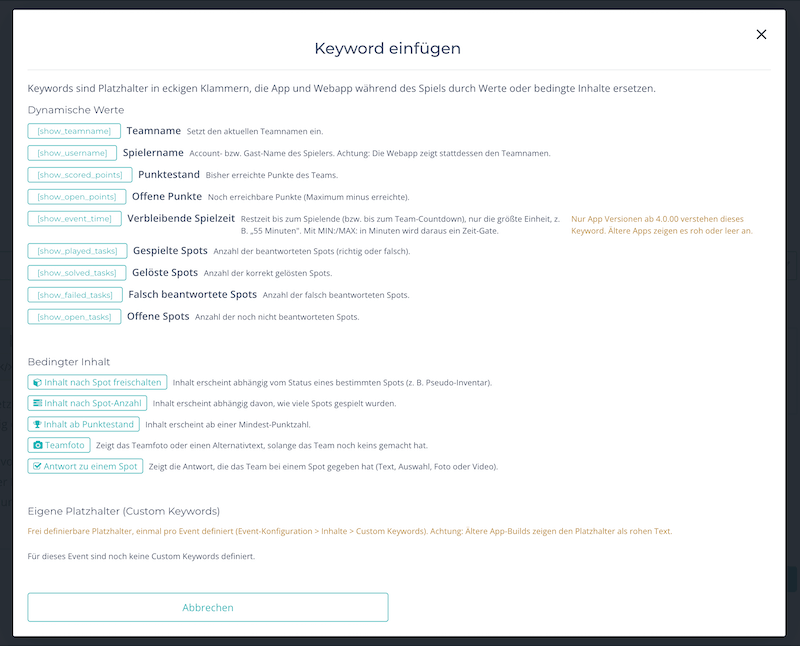
Aktuell stehen acht Standard-Keywords zur Verfügung. Neben Team- und Spielername kannst du auf erreichte und noch erreichbare Punkte sowie auf gespielte, gelöste, falsch beantwortete und offene Spots zugreifen.
Dadurch lassen sich zum Beispiel Nachrichten wie diese erstellen:
„Stark, [show_teamname]! Ihr habt bereits [show_scored_points] Punkte gesammelt und [show_solved_tasks] Aufgaben erfolgreich gelöst.“
Die Werte müssen nicht aktualisiert werden. Sie entsprechen automatisch dem aktuellen Spielstand des jeweiligen Teams.
Storytelling abhängig vom Spielverlauf
Keywords können aber wesentlich mehr, als nur einen Wert innerhalb eines Satzes auszutauschen.
Inhalte können auch an Bedingungen geknüpft werden.
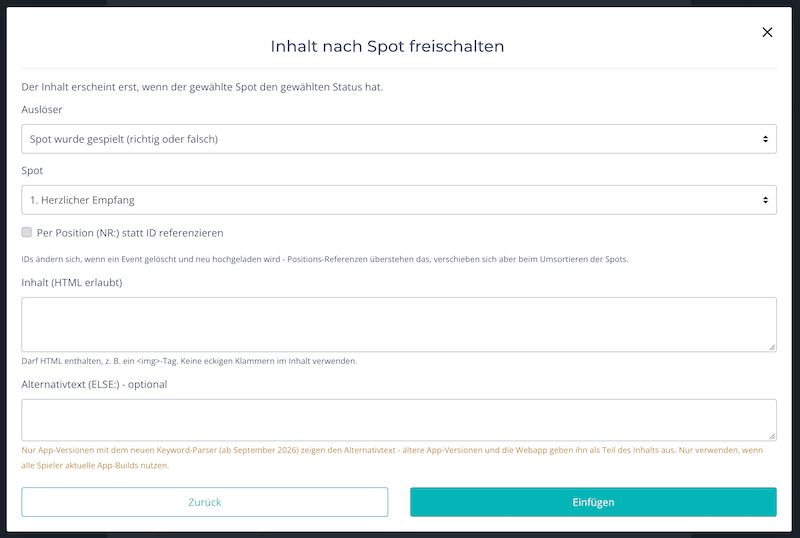
Ein Text kann beispielsweise erst erscheinen, wenn ein bestimmter Spot gespielt wurde. Eine neue Phase der Geschichte kann nach fünf absolvierten Aufgaben beginnen. Oder ein besonderer Hinweis erscheint erst, nachdem ein Team mindestens 100 Punkte erreicht hat.
Der neue Keyword-Dialog bietet dafür drei geführte Möglichkeiten: Inhalte nach einem bestimmten Spot freischalten, Inhalte abhängig von der Anzahl gespielter Spots anzeigen oder Inhalte an einen bestimmten Punktestand knüpfen.
Damit wird aus einem einfachen Platzhalter ein kleines Werkzeug für dynamisches Storytelling.
Vom Schlüssel bis zum virtuellen Inventar
Ein schönes Beispiel dafür ist ein virtuelles Inventar.
Angenommen, die Teams entdecken während des Spiels einen Schlüssel. Auf einer eigenen Seite innerhalb des Events kann zunächst stehen:
„Diesen Gegenstand habt ihr noch nicht gefunden.“
Sobald der entsprechende Spot gespielt wurde, kann dort stattdessen ein Schlüssel inklusive Text oder Bild erscheinen.
Das funktioniert nicht nur mit Schlüsseln. Dokumente, Ausrüstungsgegenstände, Hinweise, Beweisstücke oder andere virtuelle Gegenstände können auf diese Weise abhängig vom Spielfortschritt ein- und ausgeblendet werden.
Neu: Eigene Custom Keywords
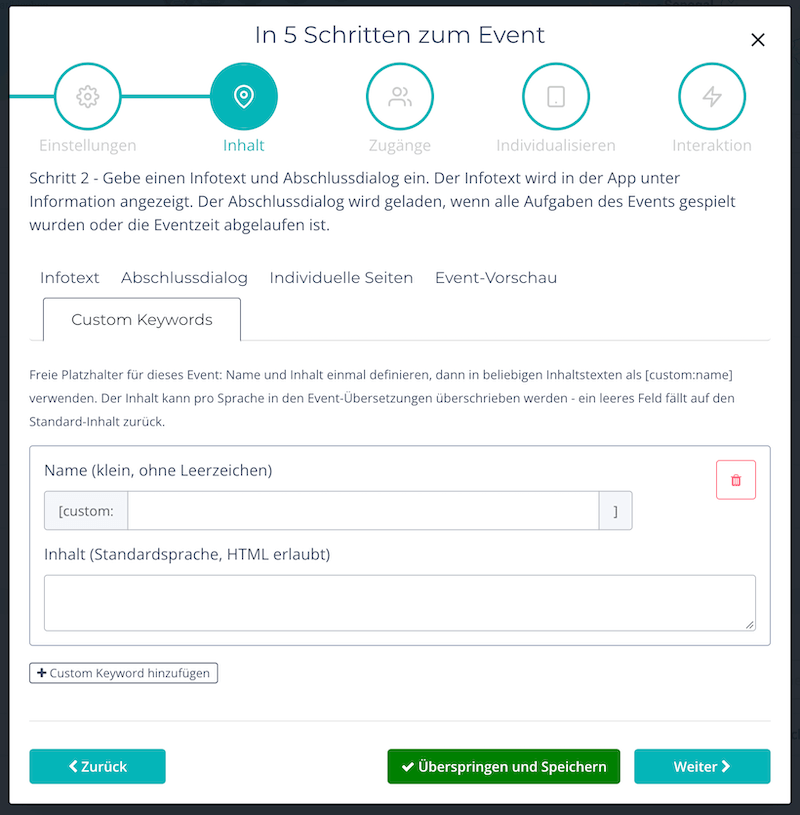
Eine weitere wichtige Neuerung sind die Custom Keywords.
Damit kannst du für ein Event eigene Platzhalter definieren.
Ein typisches Beispiel ist der Treffpunkt. Angenommen, dieser wird an fünf verschiedenen Stellen innerhalb deines Spiels erwähnt. Bisher müsstest du bei einer Änderung möglicherweise alle fünf Texte anpassen.
Jetzt kannst du stattdessen einmal zentral festlegen:
[custom:treffpunkt] = Am Brunnen vor dem großen Tor
An allen entsprechenden Stellen verwendest du anschließend nur noch das Custom Keyword. Ändert sich der Treffpunkt, passt du den Wert einmal zentral an.
Das eignet sich genauso für Ansprechpartner, Sponsoren, Orte oder zentrale Codewörter.
Und auch mehrsprachige Events sind berücksichtigt: Custom Keywords können für jede Sprache separat hinterlegt werden. Wird keine Übersetzung angegeben, greift espoto automatisch auf den Standardinhalt zurück.
Codewörter zentral verwalten
Custom Keywords eröffnen noch eine weitere interessante Möglichkeit: Sie können auch in Lösungen und Spot-Passwörtern eingesetzt werden.
Verwendest du beispielsweise dasselbe Codewort an mehreren Stellen eines Spiels, kannst du es zentral als Custom Keyword hinterlegen. Soll das Codewort später geändert werden, musst du nicht mehr jede einzelne Aufgabe bearbeiten.
Gerade bei größeren Spielen oder Spielvorlagen, die regelmäßig für unterschiedliche Kunden angepasst werden, kann das die Pflege erheblich vereinfachen.
Neu: Was passiert, wenn eine Bedingung noch nicht erfüllt ist?
Auch bei bedingten Inhalten gibt es eine neue Möglichkeit.
Mit ELSE lässt sich jetzt ein Alternativinhalt definieren.
Ein einfaches Beispiel:
Solange ein Team den Schlüssel noch nicht gefunden hat:
„Das Tor ist verschlossen. Euch fehlt noch ein Schlüssel.“
Nachdem der entsprechende Spot gespielt wurde:
„Ihr habt den Schlüssel – das Tor lässt sich öffnen!“
Damit können Inhalte nicht nur erscheinen oder verschwinden. Ein Text kann sich abhängig vom Spielstand tatsächlich verändern.
Noch komplexer: Bedingungen miteinander kombinieren
Wer beim Game Design noch einen Schritt weitergehen möchte, kann auf aktuellen App-Versionen Keywords sogar ineinander verschachteln.
Dadurch entsteht eine UND-Verknüpfung mehrerer Voraussetzungen.
Beispielsweise könnte ein Bonus erst sichtbar werden, wenn ein Team mindestens 100 Punkte gesammelt und einen bestimmten Spot gespielt hat.
So lassen sich wesentlich differenziertere Spielverläufe entwickeln, ohne dafür für jede Situation einen eigenen sichtbaren Spot erstellen zu müssen.
Keywords und Storytelling-Board ergänzen sich
Wichtig ist dabei die Abgrenzung zu unserem neuen Storytelling-Board.
Beide Funktionen beschäftigen sich mit dynamischen Spielverläufen, übernehmen aber unterschiedliche Aufgaben.
Das Storytelling-Board steuert beispielsweise, welche Spots und Routen ein Team bekommt. Keywords bestimmen dagegen, welche Inhalte innerhalb der Texte angezeigt werden. Beide Systeme können miteinander kombiniert werden.
Damit entstehen noch mehr Möglichkeiten, Spiele abhängig von Entscheidungen, Fortschritt und Leistung der Teams unterschiedlich verlaufen zu lassen.
Weniger Syntax, mehr Game Design
Keywords gehören schon länger zu den leistungsfähigeren Werkzeugen innerhalb von espoto. Mit dem aktuellen Update möchten wir vor allem ihre Nutzung vereinfachen.
Direkte Auswahl im Texteditor, geführte Bedingungen, eigene Custom Keywords, Alternativinhalte und kombinierbare Bedingungen machen das Feature nicht nur umfangreicher, sondern vor allem leichter zugänglich.
Statt sich mit der richtigen Syntax zu beschäftigen, kannst du dich stärker auf die entscheidende Frage konzentrieren:
Was sollen deine Spieler an dieser Stelle ihres Spiels erleben?
Eine ausführliche Erklärung der Keywords, konkrete Beispiele und technische Hinweise zur Einrichtung findest du in unserem Supportbereich zu den espoto Keywords.